
Tutorial flecs
In diesem Tutorial stellen wir dir FLECS vor und bauen damit ein einfaches Live-Dashboard auf einem Raspberry Pi.
Was ist FLECS?
FLECS ist eine Applikationsplattform für Embedded- und Edge-Geräte. Du kannst es dir wie einen App Store für dein Gerät vorstellen: Anwendungen werden als Container ausgeliefert, und FLECS kümmert sich um Herunterladen, Installieren, Starten, Aktualisieren und Entfernen. Du bedienst alles über eine Weboberfläche in deinem Browser, ohne dich auf der Shell des Geräts anzumelden oder Befehle einzutippen.
Was bringt dir FLECS?
- Fertige Anwendungen, statt alles selbst zu bauen. Statt Software zu kompilieren, Abhängigkeiten aufzulösen und Service-Dateien zu schreiben, wählst du eine Anwendung im FLECS Marketplace aus und klickst auf Install.
- Isolation. Jede Anwendung läuft in ihrem eigenen Container. Anwendungen kommen sich also weder gegenseitig noch dem Betriebssystem in die Quere.
- Einfache Updates und Deinstallation. Eine Anwendung zu aktualisieren oder zu entfernen ist ein Klick, und es bleiben keine Reste im System zurück.
- Eine zentrale Verwaltung. Installieren, Konfigurieren, Starten, Stoppen und das Einsehen der Logs aller Anwendungen erledigst du in einer einzigen Weboberfläche.
- Flottenmanagement. FLECS ist nicht auf ein einzelnes Gerät beschränkt. Du kannst damit ganze Geräteflotten zentral verwalten, wie unten beschrieben.
Flottenmanagement: von einem Gerät bis zu Tausenden
Ein einzelnes Gerät lässt sich leicht von Hand betreuen. Die eigentliche Herausforderung beginnt, sobald dein Produkt vielfach im Einsatz ist, an verschiedenen Standorten und womöglich mit unterschiedlichen Konfigurationen und Softwareständen. Sich auf jedem Gerät einzeln anzumelden, skaliert nicht.
Genau hier setzt das Flottenmanagement von FLECS an. Von einer zentralen Stelle aus kannst du:
- den Überblick behalten über alle deine Geräte und sehen, welche Anwendungen in welchen Versionen auf welchem Gerät laufen,
- Anwendungen und Updates ausrollen, auf viele Geräte gleichzeitig, statt jedes einzeln anzufassen,
- Geräte konsistent halten, damit du weißt, was im Feld läuft, und Probleme nachstellen kannst, und
- Geräte aus der Ferne betreiben, auch wenn sie bei deinen Kunden hinter Firewalls stehen, ohne zusätzliche Zugangswege zu öffnen.
Zusammen mit IGLOS deckt das auch das Betriebssystem ab: Da IGLOS-Geräte über einen sicheren A/B-Update-Mechanismus aus der Ferne aktualisiert werden, kannst du sowohl das Betriebssystem als auch die Anwendungen deiner gesamten Flotte von derselben Stelle aus aktuell halten. Das ist ein wesentlicher Baustein, um die CRA-Anforderung zu erfüllen, über den gesamten Produktlebenszyklus Sicherheitsupdates bereitzustellen.
In diesem Tutorial arbeiten wir mit einem einzelnen Gerät, damit du die Grundlagen kennenlernst. Alles, was du hier lernst, also Anwendungen über die FLECS-Oberfläche zu installieren und zu konfigurieren, ist die Grundlage, auf der das Flottenmanagement aufbaut.
Ein praktisches Beispiel
Stell dir vor, du betreibst eine kleine Maschine und möchtest ihre Temperatur aufzeichnen und als Live-Diagramm anzeigen. Auf einem einfachen Linux-System müsstest du eine Datenbank, ein Werkzeug zum Erfassen der Daten und eine Dashboard-Software installieren und konfigurieren und anschließend alles aktuell halten.
Mit FLECS heißt das: Node-RED (erfasst und verarbeitet die Daten), InfluxDB (speichert sie als Zeitreihe) und Grafana (visualisiert sie) aus dem Marketplace installieren und anschließend miteinander verbinden. Genau das machen wir in diesem Tutorial. Der Einfachheit halber ersetzen wir den echten Sensor durch eine erzeugte Sinuskurve, der Aufbau ist für echte Messwerte aber derselbe. Und wenn du später nicht eine, sondern hundert dieser Maschinen auslieferst, kannst du diesen Aufbau mit dem Flottenmanagement zentral auf allen ausrollen und aktualisieren.
Warum FLECS on IGLOS?
FLECS bietet bereits einen komfortablen Installer für Linux-basierte Systeme. Setzt du FLECS jedoch auf einer herkömmlichen Linux-Distribution ein, bleibst du selbst für die Absicherung und Pflege des darunterliegenden Betriebssystems verantwortlich. Das bedeutet erheblichen Aufwand, einmalig und dauerhaft, um die Anforderungen des EU Cyber Resilience Act (CRA) zu erfüllen. Ab Dezember 2027 müssen Hersteller von Produkten mit digitalen Elementen, von wenigen Ausnahmen abgesehen, die Cybersicherheitsanforderungen des CRA erfüllen.
FLECS on IGLOS bietet dir eine integrierte Lösung: ein sicheres, CRA-konformes und zweckgebundenes Betriebssystem und die FLECS-Applikationsplattform in einem Paket. Du musst die Sicherheit des Betriebssystems weder selbst übernehmen noch pflegen, und es gibt keinen Konsolen- oder SSH-Zugang, der abgesichert werden müsste: Das Gerät wird vollständig über die FLECS-Oberfläche oder das FLECS-Flottenmanagement bedient.
Kontinuierliches Schwachstellenmanagement
Ein zentraler Bestandteil der CRA-Konformität sind Prozesse, mit denen Schwachstellen über den gesamten Produktlebenszyklus erkannt, bewertet und behoben werden.
IGLOS wird von Linutronix gemäß den Anforderungen an die Behandlung von Schwachstellen aus CRA Anhang I, Teil II, kontinuierlich auf Schwachstellen überwacht. Linutronix bringt tiefgehende Expertise im Linux- und Open-Source-Ökosystem mit, darunter die Maintenance kritischer Linux-Kernel-Subsysteme und von OpenSSL in Debian. Linutronix versteht CVEs nicht nur auf Ebene der Sicherheitsmeldungen, sondern auch in ihren technischen Details, betroffenen Komponenten, ihrer Ausnutzbarkeit und ihren tatsächlichen Auswirkungen auf ein System. Wir haben zudem an der Behebung prominenter Sicherheitslücken wie Meltdown und Spectre mitgewirkt.
Wie IGLOS die CRA-Anforderungen erfüllt
Über das Schwachstellenmanagement hinaus erfüllt IGLOS die grundlegenden Cybersicherheitsanforderungen aus CRA Anhang I, Teil I:
1. Sichere, risikobasierte Entwicklung
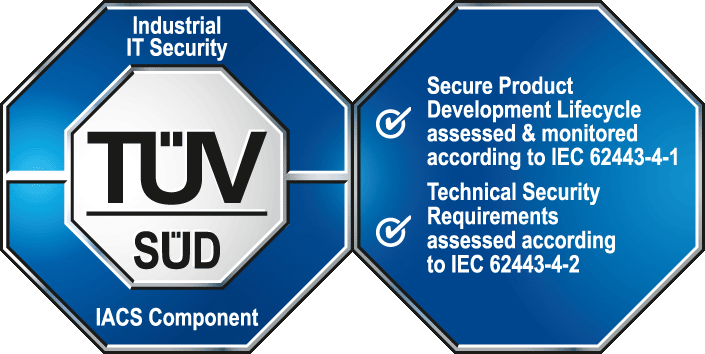
IGLOS wird nach dem Secure-Development-Lifecycle-Prozess von Linutronix entworfen und entwickelt, der nach IEC 62443-4-1 zertifiziert ist und auf systematischem Cybersecurity-Risikomanagement beruht.
2a. Releases ohne bekannte ausnutzbare Schwachstellen
Der Release-Prozess ist so gestaltet, dass keine Produktions-Images mit bekannten ausnutzbaren Schwachstellen veröffentlicht werden.
2b. Secure by Default
IGLOS wird mit einer standardmäßig sicheren Konfiguration ausgeliefert. Du musst die Sicherheit des Betriebssystems nicht übernehmen. Die Ersteinrichtung beschränkt sich auf das Onboarding und das Festlegen der initialen Zugangsdaten.
2c. Sichere Remote-Updates
IGLOS enthält einen integrierten A/B-Update-Mechanismus für sichere Software-Updates aus der Ferne. Manuelle Updates über eine lokale Konsole oder per SSH mit Root-Rechten, wie sie bei herkömmlichen Linux-Installationen üblich sind, entfallen damit.
2d. Schutz vor unbefugtem Zugriff
Durch diese Update-Lösung muss überhaupt kein Konsolen- oder SSH-Zugang bereitgestellt werden. Der Zugriff für Benutzer erfolgt über die FLECS-Oberfläche.
Damit entfällt eine zusätzliche Zugriffsebene auf das Betriebssystem, die sonst abgesichert und gepflegt werden müsste. Gemeinsam genutzte oder fest vergebene Zugangsdaten für Wartungszugänge können erhebliche Sicherheitsrisiken verursachen und machen viele Produkte, die heute auf dem Markt sind, nicht CRA-konform.
2e. Schutz vertraulicher Daten
FLECS on IGLOS schützt nicht nur Zugangsdaten, sondern auch das geistige Eigentum und die Betriebsgeheimnisse im System. Da Konsolen- und SSH-Zugang deaktiviert sind, lassen sich diese Daten nicht einfach über eine Betriebssystem-Shell auslesen. Zum zusätzlichen Schutz vor Offline-Zugriff, etwa wenn das Speichermedium ausgebaut und an einen anderen Rechner angeschlossen wird, kann FLECS on IGLOS die Systemdaten in einer verschlüsselten Partition ablegen.
Hinweis: Diese Funktion ist in der unten beschriebenen Testversion deaktiviert. Sprich uns an, wenn du verschlüsselten Speicher auf einem Raspberry Pi oder deiner Zielhardware nutzen möchtest.
2f. Integritätsschutz und Secure Boot
Das Betriebssystem IGLOS ist gegen versehentliche und böswillige Veränderungen geschützt. Dazu gehört eine vollständige Secure-Boot-Kette, von in der Hardware verankerten Schlüsseln bis hin zu einem durch dm-verity geschützten Root-Dateisystem.
Hinweis: Im folgenden Tutorial werden die in der Hardware verankerten Schlüssel nicht dauerhaft provisioniert, da der Raspberry Pi sonst nicht mehr für andere Zwecke verwendet werden könnte.
2g. Datenminimierung
Bei FLECS on IGLOS sind die Zuständigkeiten für die Datenverarbeitung klar geregelt. Als Embedded-Betriebssystem hält IGLOS nur den Systemzustand und die technischen Daten vor, die für seine Laufzeitdienste nötig sind, während die FLECS-Ebene für die Benutzerverwaltung und die Daten auf Anwendungsebene zuständig ist. Redundante Daten, etwa eine zusätzliche Benutzerverwaltung auf Betriebssystemebene, sind nicht nötig.
2h. Verfügbarkeit und Resilienz
Die Testversion von FLECS on IGLOS enthält einen grundlegenden Schutz gegen Denial-of-Service-Angriffe. Weitere Maßnahmen können wir gern anhand der konkreten Anforderungen deiner Anwendung an Verfügbarkeit und Resilienz besprechen.
2i. Minimale negative Auswirkungen auf andere Geräte oder Netzwerke
Da die Funktionalität des Systems strikt auf die Nutzung von FLECS und die grundlegenden Betriebssystemfunktionen beschränkt ist, können keine versehentlich oder böswillig installierten Prozesse andere Geräte oder Netzwerke beeinträchtigen.
Ausgehende Firewall-Regeln lassen sich entsprechend den Anforderungen der Zielanwendung und der Netzwerkumgebung konfigurieren.
2j. Begrenzte Angriffsfläche
Das System wird über die FLECS-Oberfläche bedient. Schnittstellen, die die Angriffsfläche unnötig vergrößern würden, darunter die serielle Konsole und SSH, sind deaktiviert.
2k. Erschwerte Ausnutzung von Schwachstellen
IGLOS enthält mehrere Mechanismen, die die Ausnutzung von Schwachstellen erschweren, darunter einen gehärteten Linux-Kernel und eine verpflichtende Zugriffskontrolle (Mandatory Access Control) mit AppArmor.
2l. Sicherheitsüberwachung und Audit
IGLOS kann Audit-Meldungen und relevante Systemereignisse sammeln und an externe SIEM-Systeme (Security Information and Event Management) wie Wazuh weiterleiten.
2m. Sicheres Löschen
Mit FLECS on IGLOS können Benutzer ihre Daten und Einstellungen über einen authentifizierten Löschvorgang dauerhaft entfernen. Der Vorgang umfasst benutzerbezogene Daten und Einstellungen, sodass diese nach dem Löschen für die normale Nutzung nicht mehr verfügbar sind.
Klare Zuständigkeiten im gesamten Software-Stack
Über die Cybersicherheit hinaus übernehmen Linutronix und FLECS jeweils die Verantwortung für ihre Ebene des Systems. So hast du für die gesamte Lösung klare Zuständigkeiten und Expertise und kannst dich voll auf deine Anwendungen konzentrieren.
Linutronix kümmert sich um die Betriebssystemebene, einschließlich der Portierung auf deine spezifische Hardware, der Entwicklung von Kernel-Treibern und der Optimierung für anspruchsvolle Echtzeitanforderungen. Als treibende Kraft hinter der Entwicklung und Weiterentwicklung von Preempt-RT bringt Linutronix einzigartige Expertise in Linux-Echtzeittechnologie mit.
FLECS bringt dieselbe Expertise auf der Anwendungsebene ein, stellt die industrielle Applikationsplattform bereit und übernimmt die Verantwortung für die Integration und den Betrieb deiner Anwendungen.
Mit Linutronix und FLECS an deiner Seite hast du vertrauenswürdige Experten über den gesamten Software-Stack hinweg, die gemeinsam ein zuverlässiges, optimiertes und anwendungsbereites System liefern.
FLECS on IGLOS: Evaluierungs-Tutorial
Damit du ausprobieren kannst, wie FLECS on IGLOS funktioniert, stellen wir ein vorgefertigtes Image bereit, das du auf einem Raspberry Pi installieren kannst. Images für andere Systeme gibt es auf Anfrage.
Dieses Tutorial baut auf dem vorherigen Tutorial auf, in dem gezeigt wurde, wie du ein Image auf eine microSD-Karte für den Raspberry Pi installierst, und hat dieselben Voraussetzungen.
Hinweis: Diese Testversion bietet nur begrenzten Speicherplatz zum Herunterladen und Installieren von FLECS-Anwendungen und lässt einige der oben beschriebenen Sicherheitsfunktionen weg. Sprich uns an, wenn du eine erweiterte Evaluierung vereinbaren möchtest.
Schritt 1 – FLECS-Konto anlegen
Für dieses Tutorial brauchst du ein FLECS-Konto und eine Lizenz. Es gibt eine kostenlose Testphase von 30 Tagen.
Geh auf https://flecs.tech/ und lege ein Konto an. Wähle unter Marketplace -> FLECS Licenses eine Lizenz aus und schließe die Bestellung ab.
Schritt 2 – IGLOS-FLECS-Image herunterladen und flashen
Für das FLECS-Tutorial lädst du das folgende Image herunter und flashst es auf eine microSD-Karte, wie im Flashing-Tutorial beschrieben ( https://www.iglos.com/tutorial-flashing/ ).
Schritt 3 – FLECS-Oberfläche öffnen
Um auf die Weboberfläche von FLECS zuzugreifen, brauchst du die IP-Adresse des Geräts. Wenn du im Netzwerk-Tutorial ( https://www.iglos.com/tutorial-network/ ) bereits eine IP ermittelt hast, hat dein DHCP-Server sehr wahrscheinlich wieder dieselbe Adresse vergeben. Andernfalls siehst du die IP auch, wenn du deinen Raspberry Pi an einen HDMI-Monitor anschließt.
Öffne damit die Weboberfläche von FLECS in deinem Browser:
https://IP_DEINES_GERAETSDein Browser zeigt jetzt eine Warnung wegen eines nicht vertrauenswürdigen Zertifikats. Im Rahmen dieses Tutorials ist das zu erwarten, denn die FLECS-Oberfläche hat ein selbstsigniertes Zertifikat erzeugt, das sich nicht über eine bekannte Zertifizierungsstelle prüfen lässt.
Wenn du sichergehen willst, dass du wirklich mit deinem Raspberry Pi verbunden bist und nicht mit einem Man-in-the-Middle, kannst du den Fingerabdruck des Zertifikats, den dein Browser anzeigt, mit dem vergleichen, der auf einem am HDMI-Port des Raspberry Pi angeschlossenen Monitor erscheint. Je nach Browser gehst du so vor. Die Beschriftungen unterscheiden sich je nach Browserversion und Sprache; weichen sie bei dir ab, such nach der ähnlichsten Entsprechung.
Firefox
- Klicke auf Erweitert….
- Optionale Prüfung: Klicke auf Zertifikat anzeigen, scrolle zu Fingerabdrücke und vergleiche den Eintrag bei SHA-256 mit dem Wert auf dem Monitor.
- Klicke auf Risiko akzeptieren und fortfahren.
Chrome
- Optionale Prüfung: Klicke in der Adressleiste auf Nicht sicher und öffne von dort die Zertifikatdetails. Vergleiche den Eintrag bei SHA-256 unter Fingerabdrücke mit dem Wert auf dem Monitor (Doppelpunkte sowie Groß- und Kleinschreibung kannst du ignorieren).
- Klicke auf Erweitert.
- Klicke auf Weiter zu IP_DEINES_GERAETS (unsicher).
Für den produktiven Einsatz unterstützen wir dich gern dabei, ein vertrauenswürdiges Zertifikat auf dem Gerät zu installieren.
Schritt 4 – Gerät aktivieren
Dein Raspberry Pi braucht für diesen Schritt Internetzugang, weil die Aktivierung gegen die FLECS-Server geprüft wird. Auch für den nächsten Schritt braucht er Internetzugang, weil die Apps bei der Installation aus dem FLECS Marketplace heruntergeladen werden. Die Apps werden danach nur auf dem Gerät gespeichert und sind nicht dauerhaft mit dem Internet verbunden. Schließe ein Ethernet-Kabel an den Raspberry Pi an; das Gerät bezieht dann automatisch per DHCP eine IP-Adresse. WLAN wird in dieser Evaluierungsversion nicht unterstützt.
In diesem Schritt sind zwei verschiedene Konten im Spiel. Bring sie also nicht durcheinander:
- Das initiale Konto auf dem Gerät: Wenn du die FLECS-Oberfläche zum ersten Mal öffnest, wirst du aufgefordert, einen ersten Benutzer anzulegen. Dieses Konto wird nur auf deinem Raspberry Pi gespeichert. Wähle einen beliebigen Benutzernamen und ein Passwort und bewahre beides sicher auf: Da es keinen Konsolen- oder SSH-Zugang gibt, ist das dein einziger Weg auf das Gerät. Melde dich anschließend mit diesen Zugangsdaten an.
- Dein FLECS-Konto: Das ist das Online-Konto, das du in Schritt 1 auf https://flecs.tech/ angelegt hast. Aktiviere dein Gerät unter System, indem du die Zugangsdaten dieses Kontos eingibst. Die Aktivierung verknüpft die Lizenz aus Schritt 1 mit deinem Gerät.
Schritt 5 – Node-RED, InfluxDB und Grafana über FLECS installieren
Mit Node-RED, InfluxDB und Grafana zeigen wir an einem einfachen Beispiel, wie Anwendungen über FLECS zusammenspielen können.
Um sie zu installieren, geh auf Browse, suche nach diesen drei Apps und klicke bei allen dreien auf Install Now.
Es dauert einen Moment, bis alle drei installiert sind. Den Status siehst du unten rechts. Anschließend erscheinen die entsprechenden Einträge im linken Menü.
Falls eine App installiert ist, aber nicht automatisch erscheint, geh auf Installed Apps und klicke bei der App auf die drei Punkte rechts und dann auf Start.
Schritt 6 – Node-RED einrichten
Klicke im linken Menü von FLECS unter Editors auf Node-RED editor.
Die Frage nach Update-Benachrichtigungen spielt für dieses Tutorial keine Rolle. Nachdem du dich durch die anfängliche Einführung geklickt hast, landest du auf einer leeren Arbeitsfläche.
Zuerst installieren wir das Modul für die InfluxDB-Anbindung. Klicke oben rechts auf das Symbol mit den drei übereinanderliegenden Strichen, dann auf Manage palette und dann auf den Reiter Install. Gib node-red-contrib-influxdb ein, klicke neben dem Modul auf den Install-Button und dann noch einmal auf Install. Schließe den Palette-Dialog.
Wenn du jetzt links ganz nach unten scrollst, findest du einen influxdb out-Node. Zieh ihn per Drag-and-drop auf die Arbeitsfläche.
Jetzt geht es um die Daten. Für die Demo verwenden wir eine einfache Sinuskurve, aber hier kannst du sehr kreativ werden. In einer echten Anwendung würdest du normalerweise Messwerte von einem Sensor abrufen (z. B. per MQTT). Das sprengt aber den Rahmen dieses Tutorials, weil du dafür passende Hardware bräuchtest.
Such links den function-Node und zieh ihn auf die Arbeitsfläche. Verbinde seinen rechten Anschluss mit dem linken Anschluss des influxdb out-Nodes. Doppelklicke auf den function-Node und füge das folgende Skript ein:
let t = msg.payload / 1000;  // Zeitstempel in Sekunden
let period = 60;             // Sekunden

msg.payload = 50 + 50 * Math.sin(2 * Math.PI * t / period);

return msg;
Füge jetzt einen inject-Node hinzu und verbinde seinen rechten Anschluss mit dem linken Anschluss des function-Nodes. Doppelklicke auf den inject-Node. Wie du siehst, erzeugt er Nachrichten mit den Millisekunden seit der Epoche (1970-01-01). Damit das wiederholt passiert, aktiviere unten die Checkbox und setze Repeat auf interval und dann auf every 1 seconds. Klicke auf Done, um zurückzukehren.
Doppelklicke zum Schluss auf den influxdb out-Node, um seine Einstellungen zu öffnen. Gib bei Measurement demomeasurement ein. Klicke bei Server auf das Pluszeichen. Gib bei Name flecs-on-iglos-influx-db ein und wähle unter Version 2.0 aus. Um die restlichen Werte ausfüllen zu können, müssen wir zuerst InfluxDB einrichten. Lass den Dialog also vorerst offen, wir machen im nächsten Schritt weiter.
Schritt 7 – Node-RED und InfluxDB verbinden
In diesem Schritt richten wir InfluxDB ein und verbinden es mit Node-RED. Dafür wechselst du mehrmals zwischen zwei Anwendungen und überträgst Werte von der einen in die andere. Öffne die FLECS-Oberfläche deshalb in einem zweiten Browserfenster (indem du noch einmal https://IP_DEINES_GERAETS aufrufst). Im Folgenden nennen wir das Fenster mit Node-RED das Node-RED-Fenster und das zweite das InfluxDB-Fenster.
Wir brauchen den Hostnamen des InfluxDB-Containers, denn unter dieser Adresse erreicht Node-RED die Datenbank. Den ermitteln wir, noch bevor wir InfluxDB öffnen. Geh im InfluxDB-Fenster in die FLECS-Oberfläche, klicke auf Installed, dann neben InfluxDB auf die drei Punkte und anschließend auf Info & Logs. Notiere dir die Zeichenkette neben Hostname (sie sieht etwa so aus: flecs-8f8b0d22).
Gib zurück im Node-RED-Fenster bei URL http://HOSTNAME:8086 ein und ersetze dabei HOSTNAME durch den Hostnamen, den du gerade nachgeschlagen hast.
Wechsle jetzt ins InfluxDB-Fenster und klicke im linken Menü von FLECS unter Editors auf InfluxDB, um zum Einrichtungsassistenten zu gelangen. Klicke auf Get Started und gib dann einen Benutzernamen und ein Passwort deiner Wahl ein.
Gib unter Initial Organization Name flecs-on-iglos-org ein, und entsprechend unter Initial Bucket Name flecs-on-iglos-bucket.
Klicke dann im InfluxDB-Fenster auf Configure Later, denn die weiteren Assistenten helfen uns bei der minimalen Konfiguration, die wir noch vornehmen, nicht weiter: dem Anlegen von API-Tokens. Klicke dafür auf Load Data (das Symbol links mit dem Pfeil nach oben) und dann auf API Tokens.
Klicke auf Generate API Token und dann auf Custom API Token. Gib als Beschreibung Node-RED Ingress ein, klicke unter Buckets bei flecs-on-iglos-bucket auf Write und dann auf Generate.
InfluxDB zeigt dir das erzeugte API-Token jetzt nur ein einziges Mal an; später lässt es sich nicht mehr anzeigen. Schließ den Dialog also erst, wenn du das Token in Node-RED eingefügt hast. Wir empfehlen, den Button Copy to Clipboard nicht zu verwenden, weil der Browser ihn in manchen Konstellationen nicht richtig ausführt und du dann einen leeren oder veralteten Inhalt der Zwischenablage einfügen würdest. Markiere stattdessen das komplette Token mit der Maus und kopiere es mit Strg+C.
Wechsle jetzt ins Node-RED-Fenster. Füge im noch geöffneten Dialog des influxdb out-Nodes das Token mit Strg+V in das Feld Token ein und klicke auf Add. Gib flecs-on-iglos-org als Organization und flecs-on-iglos-bucket als Bucket ein. Klicke zum Schluss auf Done, um die Einstellungen des influxdb out-Nodes zu schließen.
Klicke dann oben rechts in Node-RED auf Deploy. Wenn alles richtig eingerichtet ist, werden die Daten jetzt schon an InfluxDB gesendet. Klicke oben rechts auf das kleine Käfer-Symbol, um zur Debug-Konsole zu gelangen. Siehst du dort eine Fehlermeldung, ist die Verbindung vermutlich falsch eingerichtet. Geh die Konfiguration noch einmal durch und prüfe, ob alles wie oben beschrieben eingestellt ist. Wenn du etwas korrigiert hast, klicke erneut auf Deploy.
Falls du das Token verloren hast oder Node-RED einen Autorisierungsfehler meldet, kannst du das Token in InfluxDB löschen und ein neues erzeugen.
Schritt 8 – Eingehende Daten in InfluxDB beobachten
Öffne wieder die InfluxDB-Oberfläche. Geh in den Data Explorer (das Symbol mit dem Diagramm) und wähle flecs-on-iglos-bucket aus. Dort sollte demomeasurement erscheinen, ein erstes Zeichen dafür, dass die Verbindung richtig eingerichtet ist. Klicke auf demomeasurement, dann auf value und dann auf Submit. Im Diagramm darüber sollte ein (kurzer Ausschnitt einer) Sinuskurve erscheinen.
Schritt 9 – Grafana einrichten
Deine Daten kannst du zwar schon in der InfluxDB-Oberfläche ansehen, aber Grafana ist deutlich flexibler, wenn es um eigene Dashboards geht. Deshalb binden wir auch Grafana in unseren Stack ein.
Lass InfluxDB im InfluxDB-Fenster geöffnet, denn wir brauchen gleich ein weiteres API-Token. Geh im Node-RED-Fenster zurück zur FLECS-Oberfläche (z. B. indem du wieder https://IP_DEINES_GERAETS in die Adressleiste eingibst) und klicke im linken Menü auf Grafana OSS. Gib admin als Benutzernamen und admin als Passwort ein. Das sind die Standard-Zugangsdaten jeder frisch installierten Grafana-Instanz. Da sie öffentlich bekannt sind, zwingt Grafana dich, sie sofort zu ändern: Es erscheint ein Dialog, in dem du ein neues Passwort deiner Wahl eingibst.
Zuerst richten wir die Verbindung zu InfluxDB ein. Klicke links auf Connections und dann auf Add new connection. Suche nach InfluxDB und klicke darauf. Klicke oben rechts auf Add new data source. Wähle Flux als Query language und gib unter URL http://HOSTNAME:8086 ein, mit demselben HOSTNAME wie in Node-RED. Gib unter Organization flecs-on-iglos-org ein.
Jetzt brauchen wir das zweite API-Token. Wechsle ins InfluxDB-Fenster, geh auf Load Data, dann API Tokens, klicke auf Generate API Token und dann auf Custom API Token. Gib als Beschreibung Grafana Egress ein, klicke unter Buckets bei flecs-on-iglos-bucket auf Read und dann auf Generate. Markiere das Token wie zuvor von Hand und kopiere es mit Strg+C. Wechsle zurück ins Fenster mit Grafana, füge das Token unter Token ein und klicke auf Save & test. Jetzt sollte eine Meldung erscheinen, dass die Datenquelle funktioniert und ein Bucket gefunden wurde. Falls nicht, prüfe noch einmal deine Eingaben.
Geh jetzt auf Dashboards, dann auf New und New dashboard. Klicke rechts unter Add auf das große Plus unter Panel und dann auf Configure visualization. Wähle als Data source influxdb aus und gib dann im Textfeld Folgendes ein:
from(bucket: "flecs-on-iglos-bucket")
  |> range(start: -1h)
  |> filter(fn: (r) => r._measurement == "demomeasurement" and r._field == "value")
Gehen wir die Abfrage Zeile für Zeile durch: Die erste Zeile wählt den Bucket aus, aus dem wir lesen. Die zweite Zeile beschränkt die Daten auf die letzte Stunde. Die dritte Zeile ist der Filter: InfluxDB speichert jeden Datenpunkt mit einem Measurement-Namen (hier demomeasurement, den wir in Node-RED festgelegt haben) und einem oder mehreren Feldern (hier value; diesen Feldnamen verwendet der InfluxDB-Node von Node-RED für einen einfachen Zahlenwert, wie du im Data Explorer gesehen hast).
Klicke neben Refresh auf den Pfeil nach unten und wähle 5s aus. Stelle den Zeitraum auf Last 15 minutes. Klicke zum Schluss auf Save und gib dem Dashboard einen aussagekräftigen Namen.
Jetzt siehst du, wie die Daten im Diagramm erscheinen. Ab hier kannst du nach Herzenslust mit dem Aufbau experimentieren. Du könntest z. B. ein weiteres Panel wie das erste anlegen, dann aber neben der Beschriftung Time Series auf „Change“ klicken und es in eine Tachoanzeige (Gauge) umwandeln. Du kannst auch zurück zu Node-RED gehen und Parameter oder die Funktion selbst ändern oder sogar andere Datenquellen anbinden.
Wir sind gespannt auf deine Ideen und unterstützen dich gern bei weiteren Anwendungsfällen, etwa bei der Anbindung echter Sensoren an diesen Aufbau!
Was du gebaut hast
In diesem Tutorial hast du:
- FLECS on IGLOS auf einem Raspberry Pi installiert und mit deinem FLECS-Konto aktiviert,
- Node-RED, InfluxDB und Grafana OSS als containerisierte Anwendungen über den FLECS Marketplace installiert,
- in Node-RED eine Sinuskurve erzeugt und in InfluxDB gespeichert und
- die gespeicherten Daten in einem Live-Dashboard in Grafana visualisiert, das aus InfluxDB liest.
Fehlerbehebung
Die FLECS-Oberfläche öffnet sich nicht im Browser
- Prüfe, ob die IP-Adresse stimmt, ob der Raspberry Pi mit dem Netzwerk verbunden ist und ob dein Rechner im selben Netzwerk ist.
- Achte darauf, dass du
https://verwendest und nichthttp://.
Die Aktivierung des Geräts schlägt fehl oder Apps lassen sich nicht installieren
- Prüfe, ob der Raspberry Pi Internetzugang hat, siehe Schritt 4.
- Prüfe, ob die Lizenz aus Schritt 1 vollständig bestellt und deinem FLECS-Konto zugeordnet ist.
- Prüfe, ob du die Zugangsdaten deines Online-FLECS-Kontos eingegeben hast und nicht die des initialen Kontos auf dem Gerät.
- Denk daran, dass diese Testversion nur begrenzten Speicherplatz bietet. Bricht die Installation wegen Platzmangels ab, entferne eine App, die du nicht brauchst, oder sprich uns wegen einer erweiterten Evaluierung an.
Node-RED zeigt einen Fehler in der Debug-Konsole
- Prüfe die URL: Sie muss
http://HOSTNAME:8086lauten, mit dem Hostnamen des InfluxDB-Containers, nicht mit der IP-Adresse des Raspberry Pi und nicht mitlocalhost. - Prüfe, ob Organization und Bucket genau mit den Namen übereinstimmen, die du in InfluxDB festgelegt hast, einschließlich Groß- und Kleinschreibung.
- Prüfe, ob du das Token Node-RED Ingress verwendet hast und nicht das Token Grafana Egress, das keine Schreibrechte hat.
- Wenn du InfluxDB neu installiert hast, kann sich der Hostname geändert haben. Schlag ihn wie in Schritt 7 beschrieben erneut nach.
- Klicke nach jeder Korrektur erneut auf Deploy.
Im Data Explorer von InfluxDB taucht kein demomeasurement auf
- Prüfe in Node-RED, ob der Flow deployt ist und der inject-Node auf Wiederholung eingestellt ist.
- Prüfe, ob du den richtigen Bucket ausgewählt hast und ob der Zeitraum im Data Explorer (oben rechts) die letzten Minuten umfasst.
Grafana zeigt „No data“ oder einen Fehler bei Save & test
- Prüfe die URL (derselbe Hostname wie in Node-RED), die Organization und ob du das Token Grafana Egress verwendet hast.
- Prüfe, ob der Bucket-Name in der Abfrage zu deinem Bucket passt und ob Measurement und Feld im Filter genau so geschrieben sind wie im Data Explorer.
- Prüfe, ob der Zeitraum des Dashboards (Last 15 minutes) Daten enthält, also ob Node-RED noch läuft.
Wie geht es weiter?
Folge unserem LinkedIn-Kanal, damit du erfährst, wann die nächsten Teile online sind! Bis dahin erreichst du uns unter info@linutronix.de, um deinen Anwendungsfall zu besprechen!